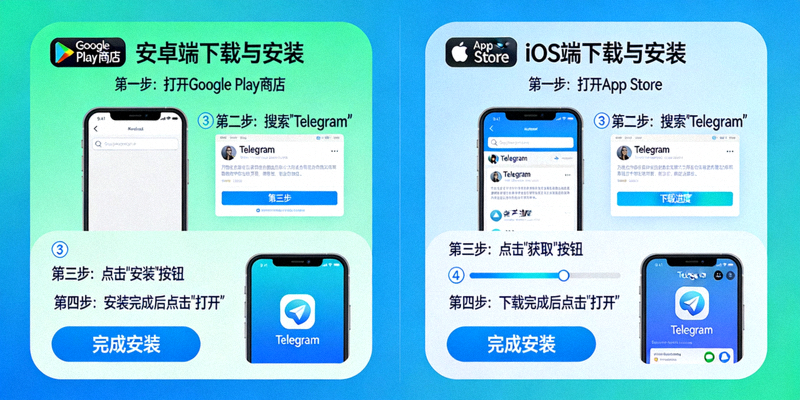
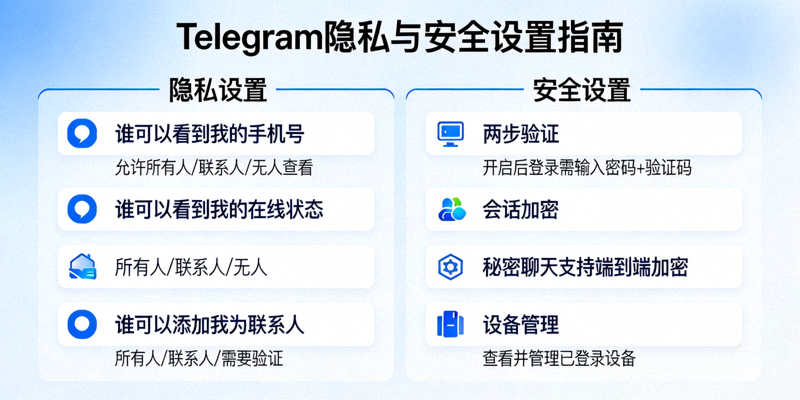
Telegram(电报/纸飞机)是一款注重隐私和安全的即时通讯软件,但其官方应用默认不包含中文界面。本指南旨在为中文用户提供一份清晰、安全的下载与汉化教程,涵盖官网访问、客户端下载以及汉化包安装的全过程。
第一部分:访问官网并下载Telegram客户端
确保从官方或可信渠道下载是安全使用Telegram的第一步。
💡 重要提示:
强烈建议从Telegram官方网站(telegram.org)或其官方应用商店页面下载客户端,以避免潜在的安全风险。
访问Telegram官方网站
在浏览器中输入 https://telegram.org 或 https://desktop.telegram.org(桌面版)。如果您遇到访问困难,可以尝试使用网络工具或搜索“Telegram官网镜像”。

选择您的设备并下载
官网首页通常会根据您的设备自动显示对应的下载按钮(如Android、iOS、Windows、macOS等)。点击对应按钮即可开始下载安装包。
- Android用户:可直接从官网下载APK,或跳转到Google Play商店。
- iOS用户:会跳转至App Store下载。
- 电脑用户:直接下载Windows、macOS或Linux的桌面客户端。
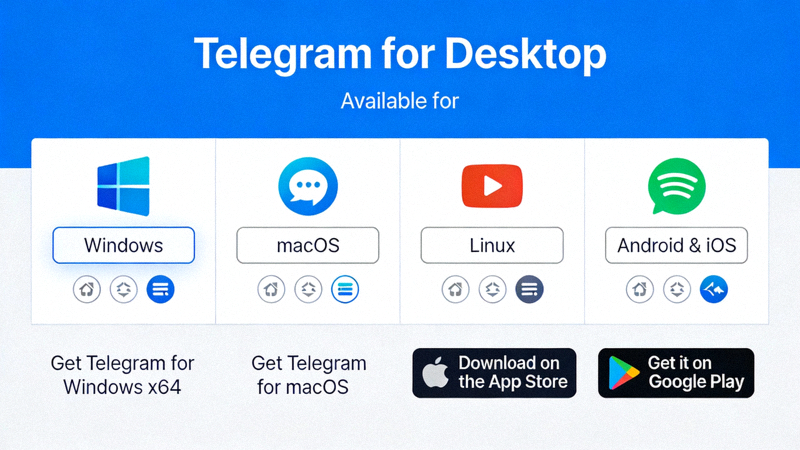
安装并注册账号
运行下载的安装包,按照提示完成Telegram客户端的安装。打开应用后,使用您的手机号码进行注册和验证。
第二部分:安装中文汉化包(纸飞机APP)
Telegram官方应用支持通过导入语言包来实现界面汉化。以下是详细步骤。
📘 名词解释:
“纸飞机APP”是中文用户对Telegram的昵称,因其Logo形似纸飞机。汉化过程即为Telegram应用本身添加中文语言包。
获取中文语言包文件
您需要先获取一个由社区维护的中文语言包文件(.tdesktop-theme 或 .json 格式)。请从可靠的Telegram中文频道或开源项目(如GitHub上的相关项目)获取最新版本。
(注意:由于本页面为静态示例,不提供直接下载链接,请自行搜索“Telegram中文语言包”寻找可信源。)
在Telegram中导入语言包
打开已安装的Telegram应用,按照以下路径操作:
- 点击左上角菜单(三条横线)。
- 进入 Settings (设置)。
- 选择 Language (语言)。
- 点击 “Add Official Language” (添加官方语言) 或类似选项。
- 在弹出的频道列表中,搜索并加入 “Telegram Zh_CN” 或类似的中文语言频道。
- 在频道内找到语言文件消息,点击文件并选择 “Apply Localization” (应用本地化)。
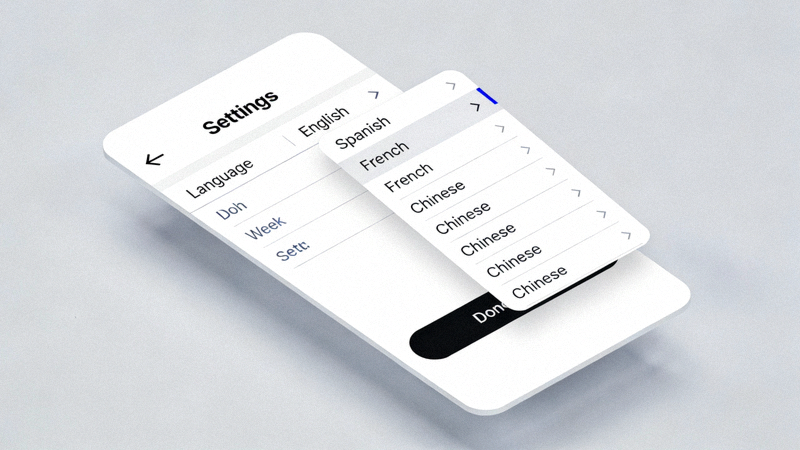
应用并切换至中文界面
成功应用语言包后,返回语言设置页面,您会看到“中文(简体)”选项。选择它,Telegram界面将立即切换为中文。

第三部分:注意事项与总结
⚠️ 安全注意事项
- • 只信任可靠来源:语言包文件可能包含恶意代码,务必从知名的、活跃的官方中文频道或开源项目获取。
- • 保持应用更新:定期更新Telegram客户端,以获得安全补丁和新功能。
- • 谨防钓鱼网站:确保访问的是 telegram.org 官网,警惕模仿官网的钓鱼网站。
✅ 成功要点总结
- ✓ 从 telegram.org 官网下载客户端。
- ✓ 通过官方渠道(如Google Play, App Store)安装更安全。
- ✓ 从可信的Telegram中文频道获取并导入语言包。
- ✓ 在设置中应用语言包并切换至中文。
完成以上步骤,您就成功安装并汉化了Telegram(纸飞机APP)。现在,您可以开始探索其强大的加密聊天、群组、频道和文件传输功能了!如需更多使用技巧,请访问本站的使用技巧板块。