前言:为什么需要汉化包?
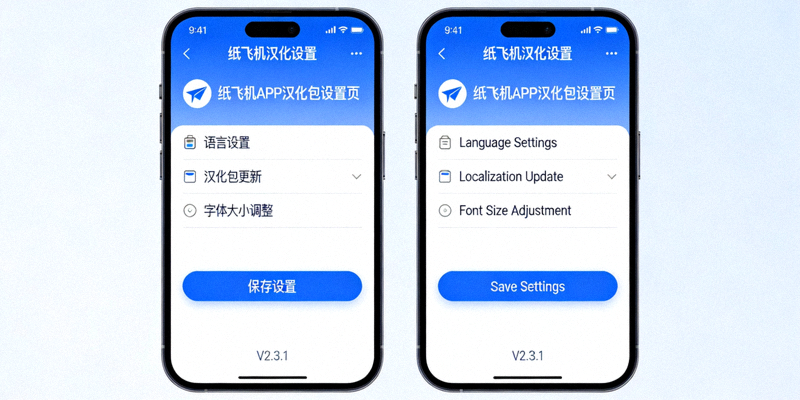
Telegram官方应用默认提供多国语言,但中文界面可能需要手动下载语言包或通过第三方汉化包实现。对于习惯使用中文的用户,一个完全汉化的界面能极大提升使用体验和操作效率。
本教程将引导你安全、正确地安装汉化包,适用于常见的“纸飞机”APP(Telegram第三方客户端)及官方客户端的中文化设置。
第一步:安装前的准备工作
确保已安装Telegram应用
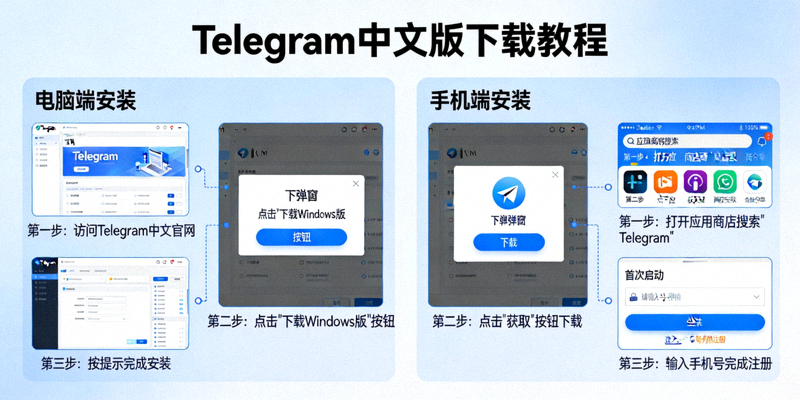
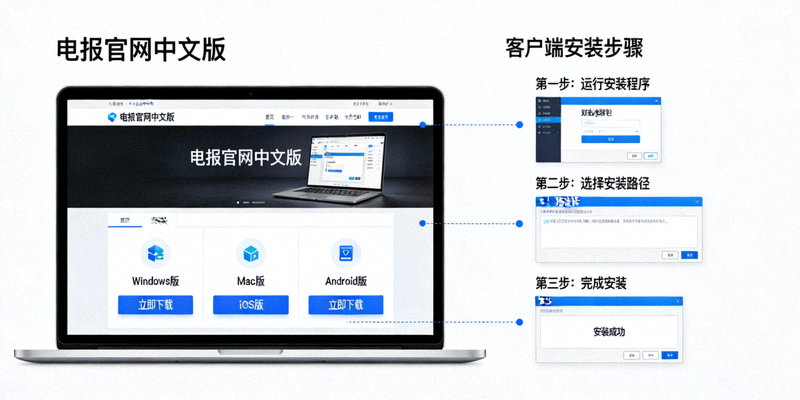
请确保你的设备(手机或电脑)上已经安装了Telegram官方应用或可信的第三方“纸飞机”客户端。如果尚未安装,请先访问官网教程完成安装。
获取可靠的汉化包文件
汉化包通常是一个 .xml 或 .strings 格式的文件。请从可信的源(如知名的Telegram中文频道或本网站推荐的资源)下载,以避免安全风险。

备份重要数据(可选但建议)
在进行任何应用修改前,建议备份Telegram中的重要聊天记录和数据。你可以在Telegram设置中利用内置的导出功能完成备份。
第二步:安卓系统汉化包安装教程
安卓系统因其开放性,汉化过程相对灵活。以下是通用的步骤:
A 将汉化包文件放入指定目录
使用手机文件管理器,将下载好的汉化包文件(例如 zh-hans.xml)移动到以下路径:
如果 Telegram 或 Telegram Documents 文件夹不存在,请手动创建它们。

B 在Telegram内应用汉化包
- 打开Telegram应用。
- 点击左上角菜单(三条横线),进入 Settings(设置)。
- 选择 Language(语言)。
- 在语言列表的顶部或底部,你应该能看到一个 “Add Custom Language”(添加自定义语言)或类似选项。
- 点击后,应用会自动扫描
Telegram Documents目录,并列出可用的语言文件。 - 选择你放入的
zh-hans.xml文件,应用将立即切换为中文界面。

第三步:iOS系统汉化包安装教程
iOS系统限制较多,汉化过程通常需要借助电脑或特定的文件管理应用。
A 通过电脑导入文件(推荐)
- 将iPhone连接到电脑,并打开 iTunes 或 Finder(macOS Catalina及以上)。
- 在设备管理界面,选择 “文件共享”。
- 在应用列表中找到 Telegram。
- 将汉化包文件拖入 Telegram 的文档区域。
- 断开连接,在iPhone上打开Telegram。
B 在Telegram内应用汉化包
- 打开Telegram,进入 Settings。
- 选择 Language。
- iOS版Telegram通常会自动检测已导入的自定义语言文件。
- 在语言列表中找到并选择 “简体中文” 或对应的选项,即可完成切换。

常见问题与解决方法
1. 在语言设置中找不到“添加自定义语言”选项?
请确保你的Telegram应用版本支持自定义语言。较旧的版本可能无此功能。请尝试更新Telegram到最新版本。另外,请确认汉化包文件已正确放置在指定目录。
2. 应用汉化后,部分界面仍是英文?
这可能是因为汉化包文件翻译不完整,或与应用版本不兼容。尝试寻找更新、更完整的汉化包文件。部分深度集成的系统级提示可能无法被汉化。
3. 安装汉化包是否安全?
从可信来源获取的汉化包(通常是纯文本的XML文件)是安全的。务必避免下载来自不明渠道的、需要额外安装权限的“汉化版APP”,这些可能包含恶意软件。
4. 如何切换回英文或其他语言?
只需再次进入 Settings -> Language,从官方语言列表中选择 English 或其他你想要的语言即可。